今天早上,我坐下来准备开始着手为即将到来的工作坊起草 PowerPoint 演示文稿。一想到要处理文件,我整个人就开始僵住,心情也变得烦躁。作为一名顾问,除了查找问题、寻找解决方案之外,最耗时的工作就是准备各种文件——为即将召开的会议整理资料,这也是做顾问令人沮丧的地方之一。(不知道你是否享受这个过程,但对我来说,这简直是噩梦。)
开场
不可否认,标准模板确实有帮助——你只需套用、替换或填入你想涵盖的内容或主题。但长远来看,这仍然是时间和精力的投入。更重要的是,这些时间根本无法向客户收费。正因如此,我开始探索,懒人思维驱使我去寻找 AI 的帮助。幸好我还是 Anthropic Claude Pro 的订阅用户,我在 Microsoft 应用市场里发现了一个有趣的插件——PowerPoint 专用的 Claude 插件。
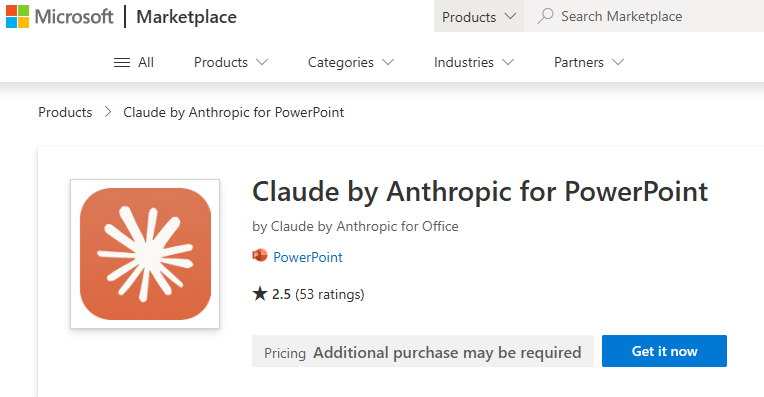
然后,脑海里冒出了一个念头。
嘿!用 AI 啊,干嘛从零开始搭?
好,那就试试看。要把框架做好,肯定不能只丢一个简单的提示词进去。我需要把想要的页面结构梳理清楚。作为做工作坊的顾问,有几个关键页面是少不了的。以下是我给 AI 整理出来的结构:
- 议程页
- 概述
- 流程图
- 列出每张幻灯片要涵盖的内容
- 总结与回顾
- 问答环节
以上是我需要的基本结构。当然,不同的会议有不同的议程——具体怎么编排,还是要靠我们自己来决定。
开始提示
有了完整的结构之后,第二步是详细说明每一页要传达的内容。所以,让 AI 清楚地知道你在每张幻灯片上想要呈现或表达什么,这一点非常关键。
举例来说:对于流程图页面,我会详细说明需要绘制哪个流程。如果你已经有现成的流程图,也可以直接分享给 Claude,让它来处理。
再举个例子:如果某个议题值得深入探讨,可以提供相关的网址链接或摘要说明。如果你在该议题上有想要提问或讨论的问题清单,也一并附上会更好。
最重要的是,你才是主讲人,你才是这场会议真正的主角。让 AI 清楚地知道你想在哪一页讲什么、整体节奏怎么走,把自己当成一个说故事的人,然后把这些都融入到提示词里。
主题与重点
有时候,我们也不能让 AI 盲目地自由发挥——它们虽然聪明,但需要具体的指引。主题颜色、版面尺寸,还有一些我们可能忽略的图标或形状,都要说清楚。具体说明你想要的主题色、字体大小和标题样式。这些是可选的,但提前说清楚,能帮你省下后期调整外观的时间。
另外,有个小建议:尽量不要把所有内容塞进一个提示词里一次完成。你可以先给一个整体框架或大概的方向。但到了每一页的具体内容,可以分批次逐步输入提示词。
比如说,先把主题色、尺寸、整体框架都确定好。接下来,再逐页输入提示词,针对每一页要求具体的设计。流程图页面完成后,再进入关键议题第一页、第二页、第三页,依此类推。
最终你会得到一份有实质内容的成果,对整个演示文稿的呈现方式也有了基本的概念。
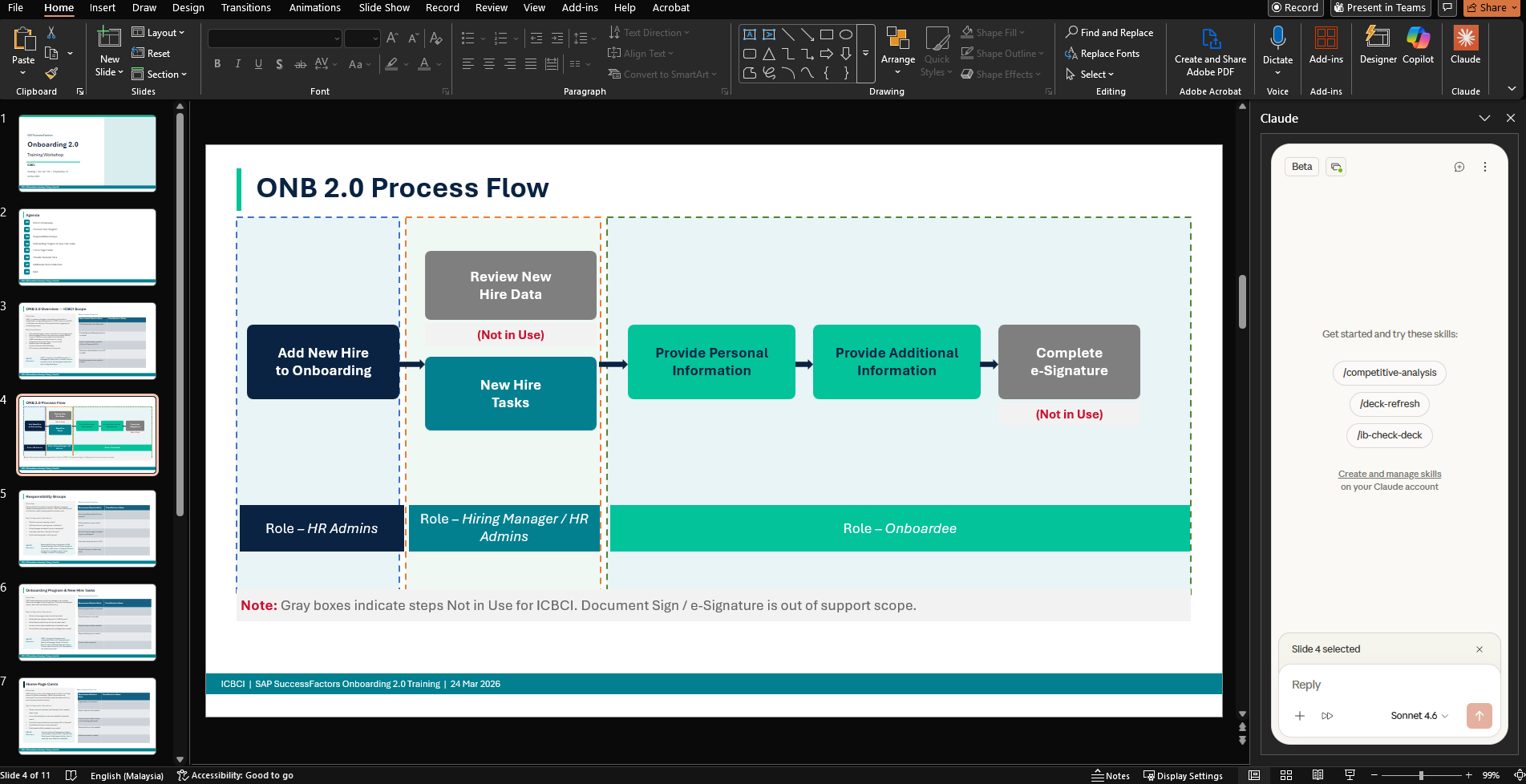
当然,结果不可能百分之百符合预期,但它真的能帮你节省大量时间。我不需要再花一整天来专门研究这份文稿。有了框架,我只需要把想要的议题放进去或替换掉,用最少的时间完成文件准备,就能把精力集中在其他更重要的事情上。
当然,如果你在大型组织里工作,还是需要让品牌团队审核,确保一切符合公司的品牌规范。有时候我们只是用这些工具打好地基,但某些法规和内部规定还是需要遵守的。
希望这篇文章能帮助你提升工作效率。